Buscar este blog

Mostrando entradas con la etiqueta Efectos en CorelDRAW X6. Mostrar todas las entradas

viernes, 21 de junio de 2013

Distorsionar en CorelDRAW X6

La herramienta distorsión forma aparte de la herramientas interactivas, la cual sirve para deformar o alterar la forma de cualquier objeto vectorial:


Ésta herramienta tiene 5 efectos o modos de distorsión: Estirar esquinas, empujar esquinas, Torbellino, Sello y cremallera.

Veamos un ejemplo: Insertamos un elipse y lo rellenamos de tipo degradado.

Luego seleccionamos la herramienta que se encuentra en la caja de herramientas y vamos probando cada una de ellas:

Efecto: Estirar esquina:

Efecto: Empujar esquinas


Efecto: Torbellino
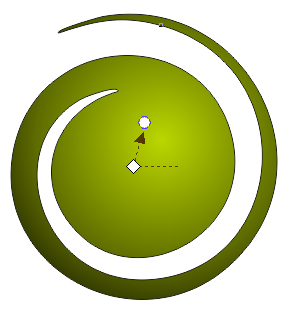
Para dar éste efecto tenemos que ver en la barra de propiedades el sentido para crear el torbellino en el ejemplo está la rotación hacia la derecha.

Efecto: Sello

Crea una especie de diente de sierra que lo podemos ampliar desde la barra de propiedades o jalando hacia afuera desde el rectángulo de color blanco.

Efecto: Cremallera

Todos los efectos que se ha mostrado se pueden modificar de los puntos de distorsión: 
o de la barra de propiedades.

Muchas veces hay que probar varias veces estos efectos para obtener figuras significativas y que se puedan utilizar en tus diseños. 
Una recomendación cuando utilices ésta herramienta, se necesita muchos mas recursos (Memoria RAM, Procesador de varios núcleos) para poder visualizar con facilidad y evitar que el programa se cuelgue (deje de funcionar).
Cualquier duda o pregunta no duden en hacer y dejar sus comentarios. Gracias.

viernes, 12 de octubre de 2012

Transparencia en Corel DRAW X6

Las transparencias y sombras, son efectos que hacen que nuestros diseños se vean mas reales; para eso les enseñaremos en esta oportunidad paso a paso. Para eso vamos a crear una esfera:

Primero: Abrimos Corel DRAW al Máximo y seguimos los pasos que nos indica.
Segundo: Dibujamos un círculo con la herramienta elipse y le rellenamos del color que deseamos:


Tercero: Copiamos el elipse negro, rellenamos de color blanco, quitamos el borde, convertimos a curva (CTRL+Q).
Cuarto: Con la herramienta forma (F10), jalamos el nodo hacia el centro y tenemos de la siguiente manera:
Quinto: A la curva de forma de luna, le damos un escalado concentrico, para eso presionamos la tecla SHIFT y de una esquina jalamos hacia el centro del objeto, y obtener lo siguiente:
Sexto: Una vez obtenido el objeto anterior, seleccionamos la herramienta Trasparencia (En la caja de herramientas), le daremos de tipo lineal; de arriba hacia abajo.


Una vez terminado con los pasos expuestos, tenemos la transparencia realizada.

lunes, 17 de septiembre de 2012

CorelDRAW X6: Herramienta PowerTRACE


Es una de las herramientas más utilizadas para empezar un diseño, es la herramienta que nos permite la Vectorización de una imagen; se utilización es sencilla, y ahora te mostraremos como hacerlo:


Para poder usarlo lo que tienes que hacer es importar una imagen (CTRL + I)


Una vez importado lo que tenemos que hacer es clic derecho sobre la imagen y elegir cualquiera de las opciones: Vectorización por línea Centrada o Vectorización por contorno.


Nos muestra luego la siguiente ventana: PowerTRACE de CorelDraw X6:


Esta Herramienta tiene varias opciones que vamos detallar a Continuación:


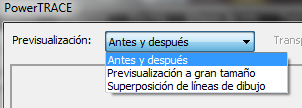
1. Nos muestra las opciones de pre visualización:


2. No da las opciones de Zoom: Aumentar, Reducir, Zoom para encajar, Panorámica.


3. El Tipo de Vectorización tenemos: Línea centrada y contorno.


4. El tipo de imagen depende del tipo de Vectorización, si tenemos de Línea Centrada, las opciones son dos; en el caso que tengamos de contorno, los tipos de imagen son seis: