Buscar este blog

viernes, 26 de abril de 2013

Silueta en Corel DRAW X6

¿Que es una Silueta?

Es una de la herramientas interactivas que presenta Corel Draw, no es mas que la reproducción del contorno del objeto de dibujo vectorial, es decir, la creación de formas concéntricas que se extienden hacia el interior o exterior del objeto.

¿Cómo utilizo ésta herramienta?

Hago clic en las herramientas interactivas ubicadas en la Caja de Herramientas (Ver Entorno)
Vamos a ver los diferentes tipos de siluetas que podemos aplicar a nuestro objetos y ver la diferencias:

Tipos de Silueta

1.- Silueta Flujo hacia fuera:

Para aplica ésta silueta vamos a inserta un Texto Artístico (Ver tipos de Texto): "Corel Draw al Máximo". Seleccionamos el Texto y hacemos clic en Silueta, en Barra de Propiedades (Ver Entorno) elegimos la opción Flujo hacia fuera.
Y con el cambio de algunas propiedades podemos obtener resultados como éste:

2.- Silueta Flujo Interior:

Para Aplicar este tipo de silueta, si lo que queremos hacer por el modo predeterminado, nos va arrojar el siguiente error:
Par ello, vamos a copiar el texto con el otro tipo de silueta y modificamos las propiedades, cambiamos el número de etapas a 1, el espacio de las siluetas a 0,525 mm, y elegimos Silueta Interior.

3.- Silueta Flujo al Centro:

De la silueta anterior copiamos el mismo texto y cambiamos al tipo Flujo al Centro, en la barra de propiedades; en éste caso rellena el objeto hacia el centro.
Las utilidades que se da con ésta herramienta, depende de cuanta práctica tengamos en Corel Draw.

A continuación les mostramos todos los tipos de siluetas en el orden explicado:


Tarjeta de Decisión

Les presentamos un modelo de Tarjeta de Decisión, para poder aplicarlo en sus Congregaciones. El modelo ha sido trabajado en Corel DRAW X6, en alta calidad listo para su impresión... esperemos que a muchos le sea de ayuda ya que en Internet hay poco de éste material.
tarjeta de arrepentimiento
Si en su Iglesia necesita alguna publicidad, diseños, logos para los diferentes Ministerios, etc. no dude de ingresar y dar  clic en me gusta en la página de Corel Draw al Máximo: 


Y ENCONTRARÁ LA INFORMACIÓN PARA PODER COMUNICARNOS..... DIOS LES BENDIGA.

viernes, 19 de abril de 2013

Reto de COREL DRAW AL MÁXIMO

Comprometidos con aportar conocimiento, éste año nos trazamos la siguiente meta:
Esperamos sus comentarios y/o sugerencias para que éste reto sea cumplido.

Mezcla en Corel DRAW X6

¿Qué es la herramienta Mezcla? 

En una herramienta interactiva que nos proporciona Corel DRAW X6 para combinar dos objetos de formato vectorial.
Para utilizarla debemos ubicar en el conjunto de herramientas interactivas ubicadas en la parte izquierda de la venta de Corel DRAW X6.

Para utilizar ésta herramienta lo haremos creando una esfera que mas adelante lo utilizaremos como ícono.

Creando un nuevo objeto con la Herramienta Mezcla:

  1. Dibujamos un círculo (Elipse Perfecto) y le asignamos un color de relleno degradado y le quitamos el borde:
  2. Hacemos una copia del mismo, le rellenamos de color unifome y le ubicamos en la parte inferior del circulo mas grande como se muestra en la figura: 
  3. Una vez seleccionado el círculo pequeño, hacemos clic en la herramienta Mezcla, y arrastramos de centro a centro de los objetos a mezclar; observamos las etapas que se ha creado al hacer ésta mezcla (Para ser exactos 20) 
  4. Pero vamos a cambiar el número de etapas a 100 y con una dirección de 95 grados, vamos a ver la diferencia entre las mezclas. 
  5. Agregamos un nuevo círculo en la parte superior izquierda de la mezcla y rellenamos de color blanco para dar transparencia (Ver Transparencia en Corel DRAW X6) de tal manera que nos quede como la imagen.
  6. Finalmente le agregamos unas letras, de tal manera que nos quede así:

    Esperemos que la utilización de la Herramienta Interactiva Mezcla se haya entendido...

lunes, 1 de abril de 2013

Insignia del ISEP "BAMBAMARCA"

Insignia del Instituto Superior de Educación Público "Bambamarca", hecho el Corel Draw X6, es el actual logo oficial que se muestra en los diferentes documentos Institucionales.


ISEP BAMBAMARCA
A continuación les presento la insignia del ISEP "Bambamarca" para ser usado en los buzos:
Las letras que corresponde al nombre (INSTITUTO SUPERIOR DE EDUCACIÓN PÚBLICO BAMBAMARCA) es de color Blanco, ya que los colores para los buzos son el azulino y azul oscuro.

Página de Facebook del ISEPB: http://www.facebook.com/ISEPBambamarca
Cualquier detalle no duden en preguntar.

Logo del Colegio nacional SAN CARLOS

Para  realizar el siguiente logo en Corel Draw, debemos seguir los siguientes pasos:
Primero: vamos a diseñar la mitad de la insignea del Colegio San Carlos, para eso insertamos un rectágulo con las siguienets dimensiones (medidas referenciales para diseñar el presente logo, que puede ser mas pequeno o mas grande):


Segundo: Lo convertimos a curva, y con herramienta forma le agregamos dos nodos como se muestra en la imagen:

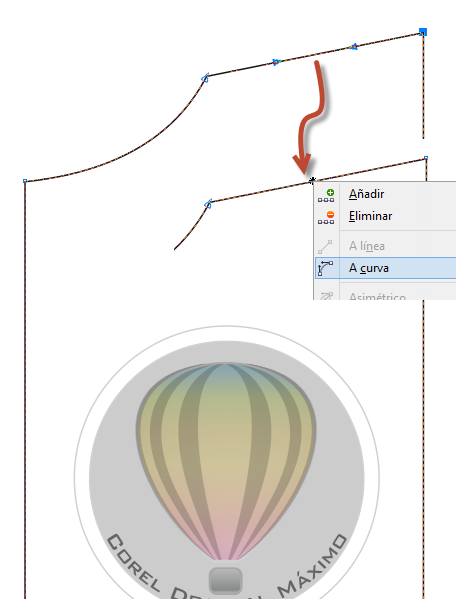
Tercero:El nodo de la esquina superior izquierda lo eliminamos, y el segmento que queda lo conertimos acurva (Clic derecho sobre el segmento y a curva) y le damos la siguiente forma, de igual modo el siguiente segmento.
El nodo de la parte inferior izquierda lo eliminamos y al segmento le cambiamos a curva y le damos forma segun lo que deseamos lograr.


Cuarto:una ves que tenemos la mitad de la insignia, le vamos a duplicar y le reflejaremos horizontalmente.
Nota: se le ha quitado el borde y le le a dado un color de relleno de tipo uniforme.

Seleccionado las dos mitades, creamos un solo objetos, con SOLDAR.
 
Quinto: Pero si lo hacercamos, donde ha sido la unión nos muestra la siguiente forma, lo cual vamos a eliminar algunos nodos.
Luego de eliminarlos, nos debe quedar de la siguiente manera:
De igual manera, la unión inferior:

Sexto:Duplicamos, rellenamos de color negro, y le ubicamos de tras del de color amarillo. El objeto de color negro lo escalamos, y nos quede así:
Sétimo: Dibujamos la antorcha, solo con rectángulos. Le agrupamos y le damos forma


Octavo:
Noveno
Décimo:
.
.
.
Para que al final obtener la siguiente insignia:
Colegio San CarlosColegio San Carlos - Bambamarca

jueves, 21 de febrero de 2013

Seminario Gratuito de Relleno de Malla de CorelDRAW X6

¿Quieres conocer los secretos y tremendas posibilidades creativas de la herramienta Relleno de Malla de CorelDRAW ?
Entonces no te pierdas el webminar o seminario on-line gratuito impartido por el Maestro de Corel, Ariel Garaza Díaz.
Este video seminario  será en español y tratará los siguientes temas:
  • Conceptos básicos de la herramienta Relleno de Malla
  • Personalización de las mallas.
  • Adaptar malla a una forma
  • Usar transparencia selectiva en nodos.
  • Efectos especiales para diseños


Fecha: Jueves, 18 de abril 2013 - 11:00 am-12:00pm (Hora de Ciudad de México) 18:00 pm ( Hora Madrid- España)
Para participar en este seminario on-line es necesario registrarse con antelación siguiendo este enlace >>
Fuente: Corelclub.org

martes, 8 de enero de 2013

Gigantografía realizada por Corel Draw al Máximo

A continuación se muestra una de las gigantografías realizadas, por MULTISERVICIOS KEIDY y con el apoyo de COREL DRAW AL MÁXIMO, publicidades cómo éste se puede realizar el Corel Draw, en éste trabajo se da dado muchos de los efectos conocidos en Corel Draw X6:
  • Transparencias en Corel Draw.
  • Sombras en Corel Draw.
  • Siluetas en Corel Draw.
  • Textos en 3D en Corel Draw (Extrusión).
  • Entre otros.


Espero sus comentarios y/o sugerencias en las publicaciones, puesto que se mejoraría las publicaciones y así seguir compartiendo información.

sábado, 5 de enero de 2013

Letrero Luminoso hecho en Corel Draw X6

A continuación se les muestra un letrero luminoso hecho en Corel Draw y por Corel Draw al Máximo.
Éste diseño ha sido terminado en Corel DRAW, pero no todo ha sido diseñado en Corel, pero el resultado es obtenido es gracias a uno de los mejores programas de Diseño Gráfico (Corel DRAW). Les explicaremos algunos detalles a tener en cuenta para diseñar letreros luminosos como éste.


viernes, 12 de octubre de 2012

Transparencia en Corel DRAW X6

Las transparencias y sombras, son efectos que hacen que nuestros diseños se vean mas reales; para eso les enseñaremos en esta oportunidad paso a paso. Para eso vamos a crear una esfera:

Primero: Abrimos Corel DRAW al Máximo y seguimos los pasos que nos indica.
Segundo: Dibujamos un círculo con la herramienta elipse y le rellenamos del color que deseamos:


Tercero: Copiamos el elipse negro, rellenamos de color blanco, quitamos el borde, convertimos a curva (CTRL+Q).
Cuarto: Con la herramienta forma (F10), jalamos el nodo hacia el centro y tenemos de la siguiente manera:
Quinto: A la curva de forma de luna, le damos un escalado concentrico, para eso presionamos la tecla SHIFT y de una esquina jalamos hacia el centro del objeto, y obtener lo siguiente:
Sexto: Una vez obtenido el objeto anterior, seleccionamos la herramienta Trasparencia (En la caja de herramientas), le daremos de tipo lineal; de arriba hacia abajo.


Una vez terminado con los pasos expuestos, tenemos la transparencia realizada.